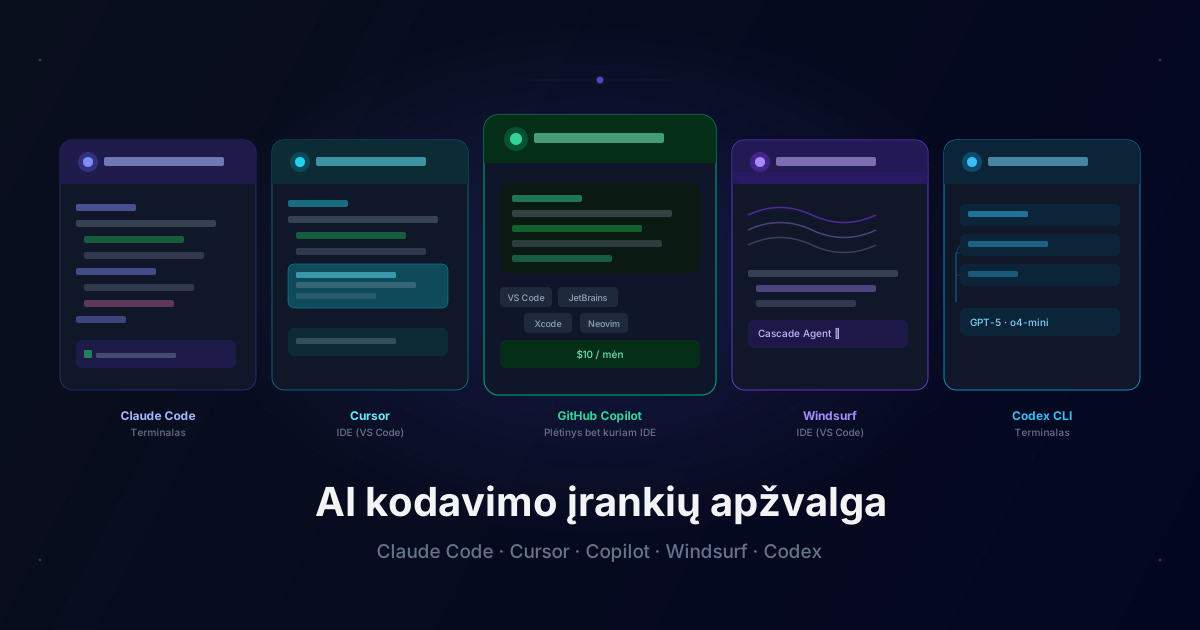
Prieš dvejus metus AI kodavimo įrankiai buvo naujovė. Šiandien jų yra tiek daug, kad pasirinkimas pats savaime tapo problema.
Claude Code, Cursor, Copilot, Windsurf, Codex - visi žada „revoliuciją” programavime. Visi skiriasi savo logika, kainodara ir tuo, kam jie iš tikrųjų tinka. Šis įrašas atsako į vieną klausimą: kurį rinktis ir kodėl.
Pradėsime nuo greitos orientacijos, tada kiekvieną įrankį nagrinėsime atskirai - su konkrečiais privalumais, trūkumais ir atvejais, kai jis yra geriausias pasirinkimas.
Greita orientacija
Penki įrankiai - dvi kategorijos
Prieš narinėjant kiekvieną atskirai, svarbu suprasti esminį skirtumą:
Agentiniai įrankiai - veikia savarankiškai: gali atidaryti failus, vykdyti komandas, keisti struktūrą, paleisti testus. Jūs aprašote tikslą, jie dirba.
Papildymo įrankiai - padeda rašant: siūlo eilutes, užbaigia funkcijas, atsako į klausimus. Jūs rašote, jie padeda.
| Įrankis | Kategorija | Bazinė kaina |
|---|---|---|
| Claude Code | Agentinis (grafinė sąsaja arba terminalas) | $20/mėn |
| Cursor | Agentinis IDE | $20/mėn |
| Windsurf | Agentinis IDE | $15/mėn |
| Codex | Agentinis (naršyklė arba terminalas) | $20/mėn |
| Copilot | Papildymas + lengvas agentas | $10/mėn |
Šis skirtumas labai svarbus - agentiniai įrankiai gali atlikti daug daugiau, bet reikalauja daugiau konteksto ir aiškesnių nurodymų. Papildymo įrankiai lengviau pradėti, bet ribotesni sudėtingoms užduotims.
Įrankis #1
Claude Code
Kas tai: Anthropic sukurtas agentinis AI, galintis savarankiškai dirbti su jūsų failais - skaityti, rašyti, vykdyti komandas ir paleisti testus. Pasiekiamas kaip grafinė programa Windows ir macOS kompiuteriams, o patyrusiems naudotojams - ir per terminalą.
Kaip pradėti: Paprasčiausias kelias - atsisiųsti grafinę programą tiesiai iš claude.ai ir atidaryti skirtuką „Code”. Veikia Windows ir macOS be jokio papildomo diegimo. Patyrę naudotojai gali įdiegti ir per komandinę eilutę, tačiau dauguma pradeda nuo grafinės programos. Pilna dokumentacija: code.claude.com/docs
Privalumai
→ Grafinė sąsaja be techninių žinių. Atsisiunti programą, atidari skirtuką „Code”, pasirenkite projektų aplanką - ir galite pradėti. Nereikia jokių diegimo komandų.
→ Kodo kokybė. Nepriklausomi testai nuolat rodo, kad Claude Code generuoja kodo struktūrą, artimą tam, ką parašytų patyręs programuotojas. Mažiau klaidų, aiškesni pavadinimai, geresnis atskyrimas.
→ Pilna failų sistemos prieiga. Gali dirbti su dešimtimis failų per vieną nurodymą - nereikia kiekvieno atidaryti atskirai.
→ Pakeitimų peržiūra prieš pritaikant. Programa rodo, ką tiksliai ketina keisti kiekviename faile, ir leidžia patvirtinti arba atmesti prieš išsaugant.
→ Išorinių įrankių jungtys. Gali prisijungti prie papildomų įrankių (duomenų bazių, „GitHub”, naršyklių) per MCP protokolą.
Trūkumai
→ Nėra automatinio kodo papildymo rašant. Skirtingai nei Copilot ar Cursor, Claude Code nesiūlo kodo eilučių realiu laiku. Jis dirba per nurodymus, o ne einamojo rašymo metu.
→ Kainodara kyla sparčiai. $20/mėn planas turi naudojimo ribas. Intensyvus naudojimas gali pareikalauti $100+/mėn.
→ Reikalinga „Claude” prenumerata. Negalima naudoti be aktyvaus Pro, Max ar aukštesnio lygio plano.
Geriausiai tinka: Visiems, kurie nori dirbti su savo projekto failais per patogią grafinę sąsają. Ypač tinka tiems, kurie kuria svetaines, automatizuoja darbo procesus arba nori AI pagalbos su dideliu projektu - nesvarbu, ar esate programuotojas, ar ne.
Pvz.: Turite aplanką su keliolika failų ir norite, kad AI perskaitytų juos, surastų netikslumus ir pasiūlytų pataisymus. Grafinėje programoje pasirenkate aplanką, aprašote užduotį lietuviškai, peržiūrite siūlomus pakeitimus ir patvirtinate vienam paspaudimu.
Įrankis #2
Cursor
Kas tai: Kodo redaktorius su giliai integruotu AI. Vizualiai primena populiarų VS Code (Visual Studio Code - nemokama „Microsoft” programa, kurioje programuotojai rašo kodą) redaktorių, tačiau AI yra įdiegtas visur: siūlo kodo eilutes, generuoja funkcijas, keičia kelis failus vienu metu per „Composer” funkciją.
Kaip pradėti: Atsisiųskite iš cursor.com (macOS, Windows, Linux). Pirmą kartą paleidus - galima importuoti VS Code nustatymus ir plėtinius. Pradžia: 5 minutės.
Privalumai
→ Automatinis kodo papildymas. Cursor siūlo kodą realiu laiku - tiek eilutė po eilutės, tiek blokais. Šis funkcionalumas laikomas geriausiu rinkoje.
→ Daugiafailiai pakeitimai. Vienu nurodymu galima generuoti kelis failus, kurti naujus komponentus, pertvarkyti struktūrą - tiesiogiai redaktoriaus kontekste.
→ Modelių pasirinkimas. Naudoja Claude, GPT-4o, Gemini ir kitus - galite keisti pagal poreikį.
→ Pažįstama aplinka. Jei naudojate VS Code - Cursor atrodys identiškai. Perėjimas sklandus.
Trūkumai
→ Skirtas programuotojams. Reikia susipažinimo su kodo redaktoriais - neprogramuojančiam naudotojui gali atrodyti sudėtinga.
→ Kaina kyla su naudojimu. $20/mėn planas turi ribas agentinėms užklausoms. Intensyvus naudojimas gali pareikalauti $60–$200/mėn.
→ Kartais per daug siūlo. Automatinis papildymas ne visada tikslus - kartais reikia išjungti, kad galėtumėte rašyti netrukdomai.
Geriausiai tinka: Programuotojams, kuriems reikia kasdienio pagalbininko kodo redaktoriuje - ir automatinio kodo papildymo, ir agentinio daugiafailinio darbo. Ypač tiems, kurie jau naudoja VS Code.
Pvz.: Dirbate prie svetainės ir norite pridėti naują puslapį su kontaktų forma. Galite pasakyti: „Sukurk kontaktų puslapį su vardo, el. pašto ir žinutės laukais” - ir Cursor sukuria reikiamus failus, susieja juos su esamais ir prideda stilius. Arba: „Pervardink šį kintamąjį visame projekte ir atnaujink dokumentaciją” - ir tai padaroma per vieną nurodymą.
Įrankis #3
Copilot
Kas tai: Microsoft sukurtas AI asistentas, veikiantis kaip plėtinys programuotojo aplinkoje, bet taip pat integruotas tiesiai į „Microsoft 365” programas ir paprastą pokalbių sąsają. Tai vienintelis iš šių penkių įrankių, kuris pasiekia jūsų el. paštą, dokumentus, kalendorių ir kitas darbo priemones.
Kaip pradėti: Paprasčiausias kelias - eikite į copilot.microsoft.com ir prisijunkite su „Microsoft” paskyra. Programuotojams: github.com/features/copilot, prisijunkite su „GitHub” paskyra, tada VS Code - instaliuokite „GitHub Copilot” plėtinį. Veikia per 2 minutes.
Privalumai
→ Veikia ten, kur jau dirbate. Integruotas į „Word”, „Excel”, „PowerPoint”, „Outlook”, „Teams” - AI pagalba be papildomų programų.
→ Plačios paslaugų jungtys. Copilot gali prisijungti prie „Microsoft OneDrive”, „Outlook.com” (el. paštas, kalendorius, kontaktai), „Google Drive”, „Gmail”, „Google” kalendoriaus ir kontaktų - ir dirbti su jūsų tikrais duomenimis.
→ Pigiausia prieiga. $10/mėn - mažiausia kaina tarp mokamų planų. Taip pat yra nemokamas variantas su apribojimais.
→ Plačiausias palaikymas programuotojams. Vienintelis įrankis, veikiantis JetBrains (IntelliJ, PyCharm) ir Xcode aplinkose.
→ Komandų valdymas. Business ir Enterprise planai turi prisijungimo valdymą, naudojimo žurnalus ir centralizuotą administravimą - tai svarbu didelėms organizacijoms.
Trūkumai
→ Agentinis režimas yra silpnesnis. Sudėtingų daugiafailinių pakeitimų atveju Cursor ar Claude Code veikia patikimiau.
→ Kodo papildymas mažiau tikslus. Lyginant su Cursor, siūlymai kartais mažiau atitinka platesnį failo kontekstą.
→ Sudėtinga „Microsoft” ekosistema. Yra kelios Copilot versijos su skirtingomis galimybėmis - gali būti neaišku, kurią rinktis.
Geriausiai tinka: Visiems, kurie kasdien dirba su „Microsoft 365” ar „Google Workspace” programomis ir nori AI pagalbos rašant laiškus, ruošiant dokumentus, planuojant susitikimus. Programuotojams JetBrains aplinkose - tai vienintelis pasirinkimas iš šio sąrašo. Organizacijoms, kurioms reikia centralizuoto valdymo.
Pvz.: Norite parašyti el. laiško atsakymą, kuris atsižvelgtų į ankstesnę susirašinėjimo eigą - Copilot „Outlook” programoje perskaito kontekstą ir pasiūlo juodraštį. Arba: prašote susumuoti paskutinio susitikimo „Teams” pokalbį ir pasiūlyti kitų žingsnių sąrašą.
Įrankis #4
Windsurf
Kas tai: Codeium sukurtas kodo redaktorius su „Cascade” - agentiniu AI, kuris veikia savarankiškai: planuoja, vykdo ir praneša apie eigą. Panašus į Cursor, bet su stipresniu agentiniu akcentu ir konkurencinga kaina.
Kaip pradėti: Atsisiųskite iš windsurf.com/download. macOS - .dmg failas, Windows - diegimo programa, Linux - .deb arba .AppImage. Pirmą kartą paleidus, galima importuoti VS Code nustatymus. Dokumentacija: docs.windsurf.com
Privalumai
→ Geriausias kainos ir kokybės santykis. $15/mėn planas - konkurentai siūlo panašią funkciją už $20.
→ Dosnus nemokamas planas. Galima naudoti ilgą laiką prieš nusprendžiant mokėti.
→ Cascade agentas dirba savarankiškai. Aprašote tikslą - Cascade planuoja žingsnius, vykdo juos, praneša apie eigą ir klausia, jei reikia patikslinimo.
→ Išmanusis modelių parinkimas. Naujas „Adaptive” funkcionalumas automatiškai parenka tinkamiausią modelį kiekvienai užduočiai, taupydamas naudojimo kreditų limitą.
→ Plačiausias modelių pasirinkimas. Prieiga prie Claude, GPT, Gemini ir kitų modelių viename įrankyje.
→ Lygiagretūs seansai. Galite dirbti su keliomis užduotimis vienu metu skirtinguose languose.
Trūkumai
→ Skirtas programuotojams. Kaip ir Cursor, reikalauja susipažinimo su kodo redaktoriais - neprogramuojančiam naudotojui gali atrodyti sudėtinga.
→ Mažesnė bendruomenė. Lyginant su Cursor ar Copilot, mažiau mokymų ir klausimų-atsakymų forumuose.
→ Mažiau organizacijų diegia. Jei dirbate didelėje įmonėje - Copilot ar Cursor greičiau gausite patvirtinimą IT skyriaus.
Geriausiai tinka: Individualūs programuotojai arba nedidelės komandos, norinčios agentinio kodo redaktoriaus už mažesnę kainą. Puikus pasirinkimas norintiems išbandyti agentinį kodavimą be didelių išlaidų.
Pvz.: Pradedate naują projektą ir norite, kad AI padėtų nuo pat pradžių. Užklausa (nurodymas AI) gali atrodyti taip: „Sukurk registracijos puslapį su el. pašto ir slaptažodžio laukais bei patvirtinimo logika” - Cascade sukuria reikiamus failus, susieja juos tarpusavyje ir praneša, ką padarė bei ką reikia patikrinti.
Įrankis #5
Codex (OpenAI)
Kas tai: OpenAI sukurtas agentinis įrankis, veikiantis naršyklėje per chatgpt.com/codex arba komandinėje eilutėje. Naudoja OpenAI naujausius modelius ir gali dirbti fone - žmonėms, kurie nori paleisti užduotis ir grįžti vėliau pamatyti rezultatų.
Kaip pradėti: Paprasčiausias kelias - tiesiog eikite į chatgpt.com/codex naršyklėje su esama „ChatGPT” paskyra. Patyrę naudotojai gali įdiegti ir komandinės eilutės įrankį. Reikalinga „ChatGPT Plus” ar „Pro” prenumerata. Dokumentacija: developers.openai.com/codex
Privalumai
→ Veikia naršyklėje. Nereikia diegti jokių programų - tiesiog prisijungiate per „ChatGPT” paskyrą ir pradedате.
→ Fono darbas. Galima paleisti ilgesnes užduotis ir grįžti vėliau pamatyti rezultatų - nereikia laukti prie ekrano.
→ Lygiagretūs agentai. Gali vykdyti kelias nepriklausomas užduotis vienu metu.
→ Naujausių OpenAI modelių prieiga. Naudoja naujausius „ChatGPT” modelius - tie, kas jau moka už „ChatGPT Plus”, gauna Codex be papildomų išlaidų.
Trūkumai
→ Naujesnis įrankis. Mažiau brandus nei Cursor ar Claude Code - ekosistema dar formuojasi.
→ Labiau skirtas programuotojams. Naršyklės sąsaja paprastesnė, bet gilesniam darbui su failais vis tiek reikia techninių žinių.
→ Reikalinga „ChatGPT Plus” prenumerata. Negalima naudoti su nemokama paskyra.
Geriausiai tinka: Programuotojams, kurie jau moka už „ChatGPT Plus” ir nori papildomo agentinio įrankio naršyklėje ar terminale. Taip pat tiems, kurie nori paleisti ilgesnes užduotis fone.
Kaip rinktis
Kurį pasirinkti? Greitas sprendimo medis
Pasirinkimo logika
→ Norite AI pagalbos su el. paštu, dokumentais, „Excel”, „Teams”? → Copilot
→ Norite dirbti su savo failais per patogią grafinę programą (Windows / Mac)? → Claude Code
→ Esate programuotojas ir norite kodo redaktoriaus su realiu laiku papildymu? → Cursor
→ Norite panašaus į Cursor, bet už mažesnę kainą? → Windsurf
→ Jau naudojate „ChatGPT Plus” ir norite agentinio įrankio naršyklėje? → Codex
→ Naudojate JetBrains (IntelliJ, PyCharm) ar Xcode? → Copilot (vienintelis pasirinkimas)
→ Komanda didelė ir reikia centralizuoto valdymo? → Copilot Business/Enterprise
Populiariausia kombinacija tarp programuotojų: Cursor kasdieniam darbui + Claude Code sudėtingesniems pertvarkymiams. Skirtingų stiprybių derinys, dengiantis beveik visas situacijas.
Jei pradedate nuo nulio: Pradėkite nuo Copilot nemokamo plano arba Windsurf nemokamo plano - abu leidžia išbandyti be finansinės rizikos.
Pirmoji užklausa bet kuriam įrankiui
Esu [jūsų patirtis, pvz. „pradedantysis” arba „3 metų patirtis”]. Dirbame su [projekto tipas, pvz. „el. parduotuvė” arba „vidinis įmonės portalas”]. Šiandien noriu padaryti: [konkreti užduotis]. Prieš pradėdamas, pasakyk, ką ketini daryti ir ar reikia papildomos informacijos.
Praktinė išvada
Visi penki įrankiai šiandien yra geri - skirtumas yra tarp „labai gerai tinka šiai situacijai” ir „veikia, bet ne idealiai”. Pasirinkimo klaida nėra katastrofa - galite keisti bet kada.
Svarbiau nei įrankio pasirinkimas yra tai, kaip jį naudojate: aiškus kontekstas, konkretus tikslas, greita iteracija. Geriausi rezultatai ateina ne nuo geriausio įrankio, o nuo geriausios mąstysenos - apie tai skaitykite Vibe coderio mąstysena: kaip galvoti dirbant su AI.
Jei komanda svarsto, kurį įrankį diegti visoje organizacijoje - AI įrankių pasirinkimo sesija gali padėti priimti sprendimą per vieną susitikimą.
Skaitykite toliau: Frontend AI įrankiai: v0 ir Lovable - nuo aprašymo iki veikiančios aplikacijos - kai norite sukurti sąsają ar pilną aplikaciją be kodavimo.